Screens
Diese Seite beschreibt die gebauten Screens der App. Weitere Screens folgen mit T11 bis T13.
Geplant
Die Screens „Kontakt hinzufügen“, „Kontakt benennen“, „Chat“ und „Einstellungen“ werden mit T11 bis T13 dokumentiert.
Der Standort-Kern (T17) hat noch keine Oberfläche: er liegt nur im Kern (src/app/core/location/). Die
Standort-Screens folgen mit T18, der Live-Standort mit T19.
Verbinden (/verbinden)
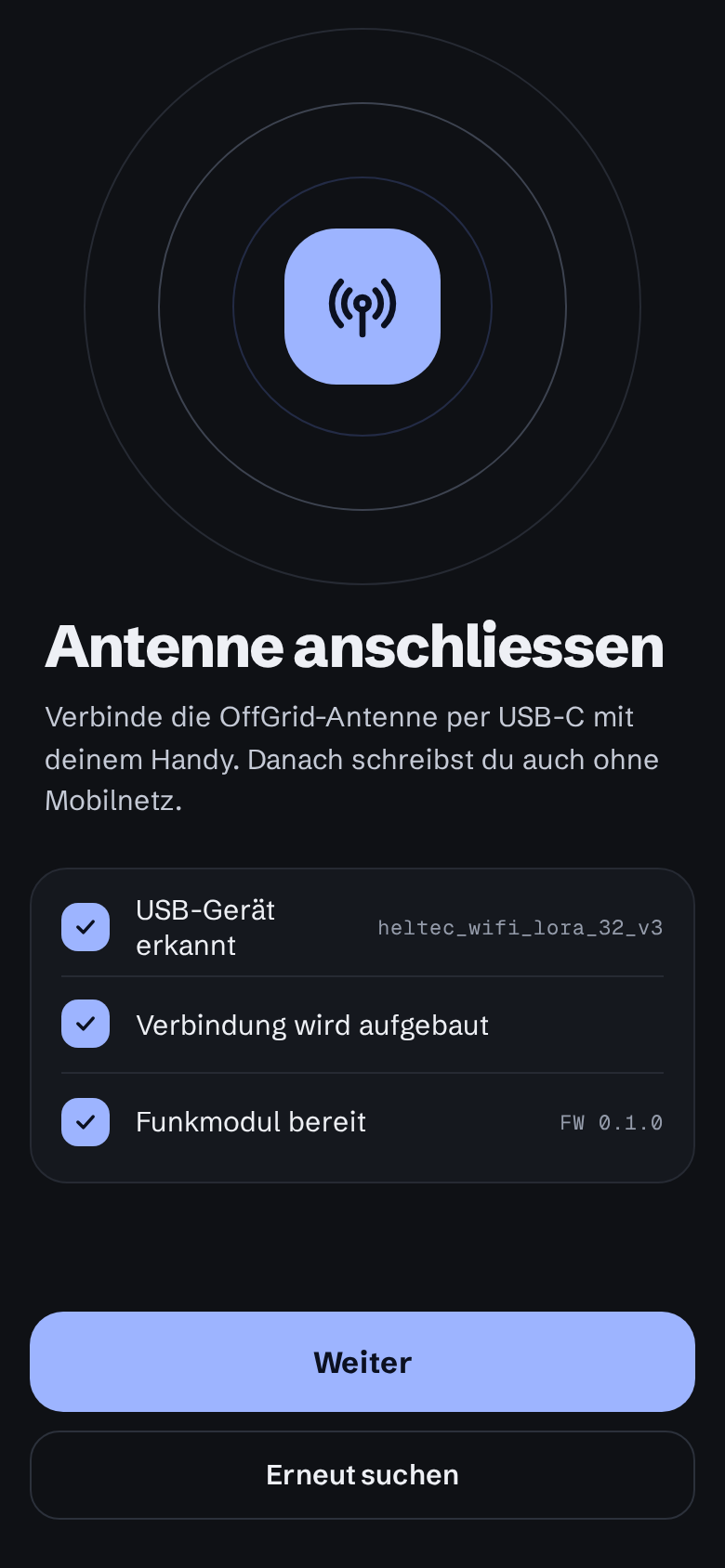
Der Screen ist Onboarding-Schritt 1 und dient zugleich für eine neue Verbindung aus den Einstellungen. Beim Öffnen
startet die Seite AntennaPort.connect(), sofern die Antenne getrennt ist.
Aufbau
- Ein dekorativer Hero zeigt drei konzentrische Ringe, eine quadratische Kachel und das Antennen-Icon.
- Im Onboarding steht über dem Titel „SCHRITT 1 VON 2“. Nach abgeschlossenem Onboarding entfällt dieser Hinweis.
- Der Titel lautet „Antenne anschliessen“. Darunter erklärt der Text, dass die OffGrid-Antenne per USB-C mit dem Handy verbunden wird.
- Eine kompakte Schrittliste zeigt den Verbindungsfortschritt.
- Ein Fehler erscheint als Hinweis unter der Schrittliste, wenn die Antenne einen Fehlercode meldet.
- Der fixe Fussbereich enthält „Weiter“ und „Erneut suchen“.
Schrittliste
Die Schrittliste reagiert live auf AntennaPort.state, AntennaPort.device und AntennaPort.connecting. Für jeden Schritt
hat der Zustand „erledigt“ Vorrang vor „aktiv“.
| Schritt | Erledigt | Aktiv | Offen |
|---|---|---|---|
| USB-Gerät erkannt | Die Gerätedaten sind vorhanden. Als Meta steht der Gerätename. | Eine Verbindung wird gesucht oder aufgebaut. | Es sind keine Gerätedaten vorhanden. |
| Verbindung wird aufgebaut | Die Antenne ist verbunden und hat den Zustand unprovisioned, locked oder unlocked. |
Eine Verbindung wird gesucht oder aufgebaut. | Die Antenne ist getrennt. |
| Funkmodul bereit | Die Antenne ist im Zustand unlocked. Als Meta steht „FW |
– | Die Antenne ist noch nicht entsperrt. |
Weiter-Button
„Weiter“ ist in folgenden Fällen aktiv:
- Die Antenne ist entsperrt (
unlocked). Ohne offenes Onboarding führt der Button zu/name, sonst zu/einstellungen. - Die Antenne ist frisch (
unprovisioned) und das Onboarding ist noch nicht abgeschlossen. Der Button führt zu/name; dort wird das Gerät eingerichtet.
„Erneut suchen“ wiederholt die Suche nach der Antenne. Im Zustand locked – also nach einem fehlgeschlagenen
Entsperren – löst die Schaltfläche AntennaPort.unlock() aus: Das Gerät ist noch verbunden, ein erneutes
AntennaPort.connect() kehrt deshalb sofort zurück und würde nichts bewirken. In allen anderen Zuständen startet die
Schaltfläche AntennaPort.connect(). Während connecting ist der Button deaktiviert.
Antennenzustände und Fehler
| Zustand | Bedeutung für den Screen |
|---|---|
disconnected |
Die Antenne ist nicht verbunden. Beim Öffnen wird die Verbindung gestartet. |
unprovisioned |
Das Gerät ist verbunden, besitzt aber noch keinen Tresor. Im Onboarding darf es mit „Weiter“ zur Namensseite. |
locked |
Das Gerät ist verbunden, sein Tresor ist aber geschlossen. |
unlocked |
Das Gerät ist vollständig bereit. „Weiter“ ist aktiv. |
Die folgenden Fehlertexte zeigt der Screen als Hinweis:
| Fehlercode | Text |
|---|---|
no-device |
Keine Antenne gefunden. Prüfe das USB-C-Kabel. |
permission-denied |
Zugriff auf die Antenne wurde nicht erlaubt. |
open-failed |
Die Antenne liess sich nicht öffnen. Steck sie neu ein. |
no-hello |
Die Antenne antwortet nicht. |
proto-mismatch |
Die Firmware der Antenne passt nicht zu dieser App-Version. |
lost |
Verbindung zur Antenne verloren. |
unlock-failed |
Die Antenne lässt sich mit diesem Handy nicht entsperren. |
rate-limited |
Zu viele Versuche. Warte kurz und versuch es erneut. |
keystore-failed |
Der Schlüsselspeicher des Handys ist nicht verfügbar. |
Name (/name)
Der Screen ist Onboarding-Schritt 2. Er fragt den Anzeigamen ab, der beim Hinzufügen an Kontakte übertragen wird.
Aufbau
- Über dem Titel steht „SCHRITT 2 VON 2“.
- Der Titel lautet „Wie heisst du?“.
- Der Erklärungstext lautet „Dieser Name wird beim Hinzufügen an deine Kontakte übertragen“.
- Eine Karte enthält das Eingabefeld „Anzeigename“.
- Der fixe Fussbereich enthält den Button „Los gehts“.
Eingabe
Der Name wird getrimmt und nach UTF-8-Bytes geprüft, nicht nach Zeichen. Gültig sind 1 bis 24 Bytes. Umlaute zählen
je zwei Bytes. Das Eingabefeld setzt deshalb kein maxlength; ein ungültiger Wert wird beim Verlassen des Feldes
gemeldet:
Der Name muss 1 bis 24 Bytes lang sein (Umlaute zählen doppelt).
„Los gehts“ ist nur aktiv, wenn der Name gültig ist und nicht bereits gespeichert wird.
Speichern
Beim Speichern unterscheidet der Screen den Zustand der Antenne:
- Bei einem frischen Gerät (
unprovisioned) wirdAntennaPort.provision(name)aufgerufen. Nach erfolgreicher Einrichtung ist das Gerät entsperrt (unlocked). - Bei einem eingerichteten und entsperrten Gerät (
unlocked) wird der Name mitid.set_namean das Gerät gegeben. - In allen anderen Zuständen wird kein Name gespeichert und ein Seitenfehler angezeigt.
Danach speichert die App den Anzeigamen, schliesst das Onboarding ab und wechselt mit replaceUrl zu /kontakte.
Mögliche Seitenfehler:
| Fehlercode | Text |
|---|---|
unlock-failed |
Die Antenne lässt sich mit diesem Handy nicht entsperren. |
rate-limited |
Zu viele Versuche. Warte kurz und versuch es erneut. |
keystore-failed |
Der Schlüsselspeicher des Handys ist nicht verfügbar. |
lost |
Verbindung zur Antenne verloren. |
antenna-not-ready |
Antenne nicht bereit. Verbinde sie zuerst. |
Kontakte (/kontakte)
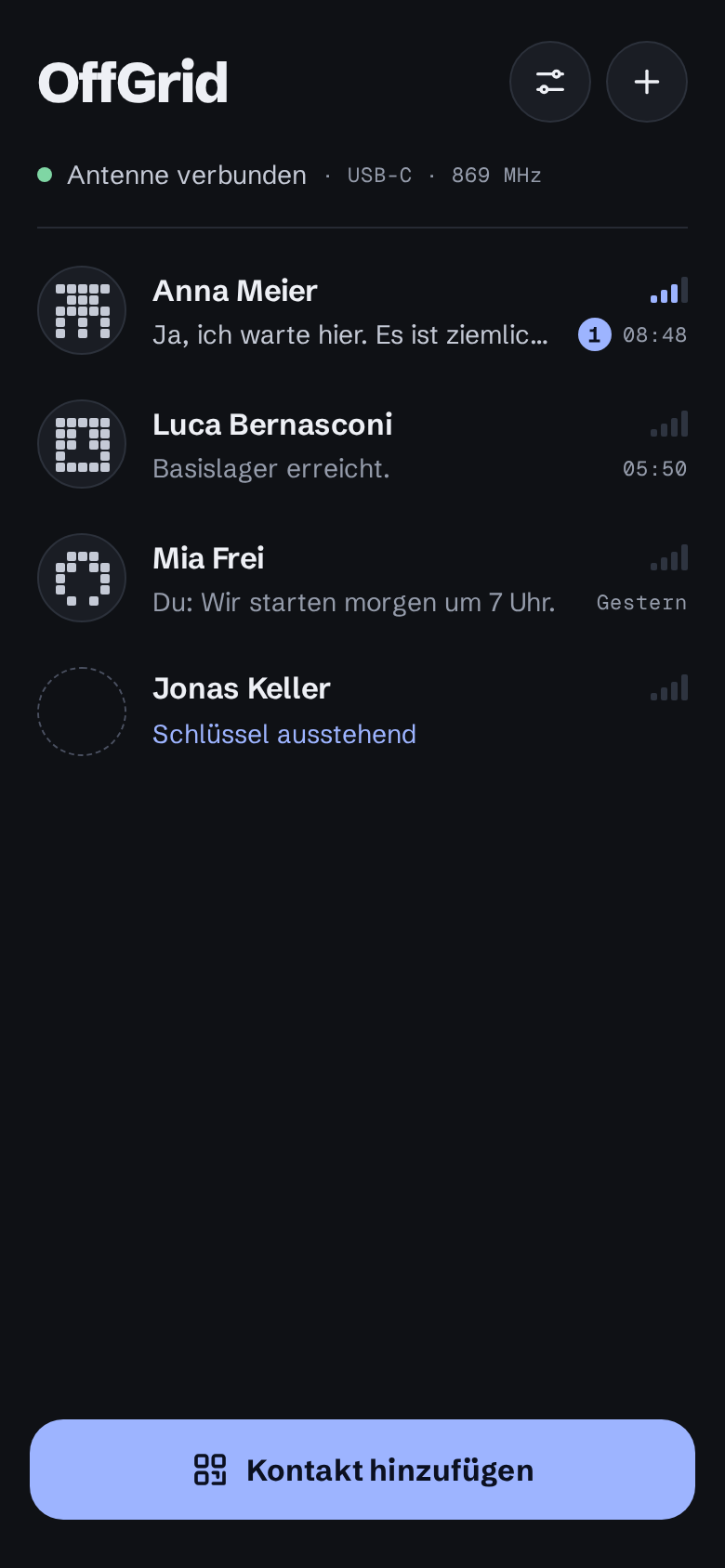
Der Screen ist die Hauptseite der App: Er listet die Kontakte mit letzter Nachricht, Signalstärke und den ungelesenen Nachrichten. Jede Zeile führt in den Chat, der fixe Fussbereich zum Hinzufügen eines Kontakts.
Aufbau
- Die Kopfzeile zeigt links den Titel „OffGrid“. Rechts stehen zwei runde Icon-Buttons: „Einstellungen“ führt zu
/einstellungen, „Kontakt hinzufügen“ führt zu/kontakte/neu. Im Leerzustand bleibt nur „Einstellungen“. - Darunter folgt die Antennen-Statuszeile. Sie ist ein Link auf
/verbinden. - Eine Trennlinie trennt die Statuszeile von der Liste.
- Die Kontaktliste (
<nav>mit der Beschriftung „Kontakte“) zeigt je Kontakt eine Zeile. Die ausstehenden Kontakte stehen hinter den Kontakten. - Der fixe Fussbereich enthält den Button „Kontakt hinzufügen“ (im Leerzustand „Ersten Kontakt hinzufügen“).
Kontaktzeile
| Teil | Inhalt |
|---|---|
| Avatar | og-avatar in der Grösse 48. Das Muster entsteht aus dem Public Key des Kontakts. |
| Name | Der Anzeigename des Kontakts. |
| Signalbalken | og-signal-bars in der Grösse md: so viele aktive Balken wie das Level des Kontakts. |
| Vorschau | Die letzte Nachricht in einer Zeile (mit Ellipsis). |
| Badge | og-badge mit der Anzahl der ungelesenen Nachrichten; ab 100 zeigt der Badge „99+“. Ohne ungelesene Nachrichten gibt es kein Badge. |
| Zeit | Die Zeit der letzten Nachricht. Ohne Nachricht bleibt die Stelle leer. |
Die Vorschau richtet sich nach der letzten Nachricht:
| Nachricht | Vorschau |
|---|---|
| Eingehende Textnachricht | Der Text der Nachricht. |
| Ausgehende Textnachricht | „Du: “ und der Text der Nachricht. |
| Eingehende Standortnachricht | „Standort“ |
| Ausgehende Standortnachricht | „Du: Standort“ |
| Keine Nachricht | „Noch keine Nachrichten“ |
Eine ungelesene Nachricht färbt die Vorschau kräftiger (--og-text-2) als eine gelesene (--og-text-3).
Die Zeit steht als formatListTime: heute „HH:mm“, gestern „Gestern“, innert sieben Tagen der kurze Wochentag,
sonst das Datum. Der Signalbalken spricht den Text des Levels an („Signal sehr gut“ bis „Ausser Reichweite“).
Die ganze Zeile ist ein Link auf /chat/<Platz des Kontakts>.
Reihenfolge
Die Kontakte stehen nach ihrer letzten Nachricht, die neueste zuerst. Kontakte ohne Nachricht stehen hinter den Kontakten mit Nachricht, sortiert nach ihrer Platznummer. Eine neue Nachricht schiebt den Kontakt nach oben.
Signalstärke
Das Level eines Kontakts kommt aus der Feldstärke (lastRssi) und dem Alter der letzten eingehenden Nachricht.
Die Antenne liefert keinen Zeitpunkt des Empfangs, deshalb stempelt die App die letzte eingehende Nachricht selbst.
Eine Feldstärke, die älter als 15 Minuten ist, zählt nicht mehr: Das Level ist dann 0 („Ausser Reichweite“).
Die Schwellen und die Texte der Level stehen in Nachrichten.
Ausstehende Zeilen
Ein Kontakt, dessen Schlüssel noch aussteht (state pending), steht als eigene Zeile hinter den Kontakten:
- Die Zeile ist kein Link, sondern ein
<div>: Es gibt noch keinen Chat zu diesem Kontakt. - Der Avatar hat den Zustand
pending(gestrichelter Kreis ohne Muster). - Die Signalbalken zeigen Level 0 und werden nicht angesagt (
aria-hidden). - Statt Vorschau und Zeit steht der Text „Schlüssel ausstehend“.
Antennen-Statuszeile
Die Statuszeile ist ein Link auf /verbinden und zeigt, ob die Antenne bereit ist:
| Zustand | Statuspunkt | Text | Meta |
|---|---|---|---|
Antenne entsperrt (unlocked) |
grün (ok) |
„Antenne verbunden“ | „· USB-C · 869 MHz“ |
| Alle anderen Zustände | rot (danger) |
„Antenne getrennt“ | „· Tippen zum Verbinden“ |
Die Frequenz liest die App beim Gerät ab (radio.get, Feld freq_mhz). Gültig sind 150 bis 960 MHz; angezeigt
wird der Wert in MHz, abgerundet. Antwortet das Gerät nicht oder nennt es keine gültige Frequenz, bleibt der
Meta-Text bei „· USB-C“.
Leerzustand
Ohne Kontakte und ohne ausstehende Kontakte ersetzt ein zentrierter Block die Liste:
- Eine Illustration (
aria-hidden): das eigene Muster (aus der Install-Id) · drei Punkte · ein Avatar im Zustandpending. - Der Titel „Noch keine Kontakte“.
- Der Text „Triff dich mit jemandem, der OffGrid nutzt, und scannt gegenseitig eure Codes. Danach könnt ihr ohne Mobilnetz schreiben.“
- Der Button im Fussbereich lautet „Ersten Kontakt hinzufügen“.
Daten
Die Seite liest ihre Daten aus dem MessagingService: contacts liefert je Kontakt die letzte Nachricht, die
Anzahl der ungelesenen Nachrichten und das Signal-Level, unreadCount(contactId) die Ungelesenen. Der Zustand
der Antenne kommt aus dem AntennaPort, das eigene Muster aus der Install-Id der SettingsService. Die Signale
sind in Services beschrieben.
Im Browser prüfen
Im Browser (Mock-Antenne, Demo-Daten) lässt sich der Screen ohne Hardware prüfen:
- Eine neue eingehende Nachricht schiebt den Kontakt nach oben:
window.ogMock.receive('Luca Bernasconi', 'Test'). window.ogMock.drop()trennt die Antenne: Die Statuszeile zeigt „Antenne getrennt“.- Für den Leerzustand startet die App ohne Demo-Daten; das steht unter „Onboarding im Browser testen“.
Onboarding-Guard
Der funktionale Guard onboardingGuard schützt alle Routen ausser den beiden Onboarding-Schritten. Ist das Onboarding
nicht abgeschlossen, liefert er eine URL auf /verbinden. Ist es abgeschlossen, gibt er die Route frei.
flowchart TD
    A["Start: Weiterleitung auf /kontakte"] --> B{"Onboarding abgeschlossen?"}
    B -->|Ja| C["Geschützte Seite öffnen"]
    B -->|Nein| D["/verbinden"]
    D --> E["/name"]
    E --> F["Name speichern und Onboarding abschliessen"]
    F --> G["/kontakte"]
Geschützt sind:
/kontakteund/kontakte/neu/kontakte/neu/fertig/:contactId/chat/:contactIdund/chat/:contactId/standort/:messageId/gruppe/neuund/gruppe/:groupId/einstellungen,/einstellungen/exportund/einstellungen/import
/verbinden und /name bleiben ohne Guard erreichbar. Läuft der App-Start noch, wartet der Guard auf
AppStartService.init(). Dadurch wird der Onboarding-Status nicht geprüft, bevor die Einstellungen geladen sind.
Onboarding im Browser testen
Für einen leeren Browser-Start ohne Demo-Daten setzt die Entwicklerkonsole vor dem Neuladen:
localStorage.setItem('og.noseed', '1');
Danach startet die App ohne Demo-Kontakte. Die simulierte Antenne beginnt als frisches, noch nicht eingerichtetes Gerät. Ohne diesen Eintrag startet sie mit Demo-Daten und abgeschlossenem Onboarding.
Die automatisierten Prüfungen für Guard und beide Screens stehen in der Testübersicht.